






КАМЕРАЛЬНАЯ ПРОВЕРКА РАСЧЕТА ЕСХН
- Информация о материале
- Защити предприятие
Многие сельхозорганизации уже сдали декларацию по ЕСХН, некоторые еще считают. Но, как мы рассматриваем в одной из статей данного номера журнала, в большинстве случаев по предоставленной декларации ФНС будет проводить камеральную проверку, которая сегодня предполагает, что организация должна обосновать свой расчет. Иногда для этого достаточно налоговых регистров, которые формирует сельхозорганизация при расчете налога, иногда запрашивается первичная документация. Часто налоговые инспекторы сами запрашивают данные, например, из банка, все операции по движению средств на расчетном счете, и далее просто сравнивают с расчетом вашим. В общем, в любом случае мало декларацию составить, ее теперь важнее и сложнее – защитить. В данной статье поговорим о некоторых «ловушках» ФНС, на которые натыкаются сельхозпредприятия в ходе камеральных проверок на основе конкретных примеров (таких примеров можно рассматривать несколько, что мы и сделаем на ближайшем вебинаре). Причем отмечаю, что эта практика повсеместна (не на одном предприятии), как будто есть какая-то инструкция для ФНС по данным способам доначисления (но это лишь предположение). Давайте рассмотрим возникшую ситуацию и посмотрим на то, как делать расчет ЕСХН более подробно.
Итак, начнем с примера, расскажу вам интересную историю, которая фактически произошла на одном из сельхозорганизаций Новосибирской области. Бухгалтер сдала декларацию по ЕСХН, успела до 8 марта, отпраздновали это событие, но после начался другой «праздник» – камеральная проверка декларации.
Данные по сданной декларации были следующие (ситуация такая имела место, но цифры созданы лишь для примера):
Сумма Доходов (стр. 010) – 300 млн руб.
Сумма Расходов (стр.020) – 240 млн руб.
Налоговая база (стр. 030) – 60 млн руб.
Сумма убытка, полученного в прошлых налоговых периодах, уменьшающая налоговую базу (стр. 040) - 50 млн руб.
Сумма исчисленного налога (стр. 050) – 600 тыс. руб.
Сумма убытка, полученного в прошлых налоговых периодах, уменьшающая налоговую базу (стр. 040 Декларации) в разделе 2.1 образовалась в большей степени как полученный, но не использованный ранее в расчетах убыток за 2017-2018 годы.
Налоговый инспектор, анализируя данные декларации, попросил все расчеты сумм, указанных в декларации. Убедился, что вроде как за текущий год они верны, но сделал следующее. Был запрос в банк для проверки деклараций за 2017-2018 годы, это те периоды, где были убытки, которые уменьшили налогооблагаемую базу в этом году. И инспектор, получив все расшифровки банка, задала бухгалтеру вопрос: Почему данные доходов, отраженные в декларации за 2017 и 2018 годы намного меньше прихода денежных средств на расчетный счет?
И вот здесь наш главный бухгалтер как говорится «поплыла». Ну для начала сразу скажу, что ФНС действительно имеет право проверять данные деклараций прошлых периодов, если они имеют влияние на текущую декларацию (а у нас они имеют существенное влияние), но вот вопрос – помнит ли эти данные бухгалтер, сохранились ли регистры для расчетов? А еще очень часто с 2017 года и главбух то на предприятии поменялся, и новый не знает, как был сделан расчет. В нашем примере получилось так, что бухгалтер рассчитывала ЕСХН абы как (ну ведь не так строго он проверялся в 2017-2018 годах, да и более того, по расчетам получился убыток и даже если его уменьшат, не страшно – думала бухгалтер) и расчет делался как говорят «на коленках». Поэтому ответить на вопрос бухгалтер не смогла и каких- либо расчетов за 2017-18 годы не предоставила.
Налоговый инспектор «пошел на встречу» бухгалтеру и сказал: давайте вы просто сдадите уточненные декларации по ЕСХН за 2017 и 2018 годы, где просто покажите, что доход равен расходу и налог нулевой, то есть доплачивать за эти периоды ничего не нужно, и мы закрыли вопрос.
Бухгалтер обрадовалась тому, что нашла мирную договоренность с налоговым инспектором и не проконсультировавшись ни с кем и не сказав даже руководителю, сдала уточненные декларации по ЕСХН, как решили с налоговым инспектором.
Знаете, что было дальше?
Все просто, через пару месяцев со счета сельхозорганизации в самый неподходящий момент, когда накопились деньги на ГСМ и выплату очередной зарплаты, было списано в пользу государство по решению ФНС 3 млн руб. Откуда? – спросите вы. А все просто – посмотрите декларацию, которую сдала бухгалтер за текущий год (она в начале статьи), и мы увидим, что рассчитанная налогооблагаемая база уменьшена на сумму убытка прошлых лет (в 2017-2018 годах), а раз его по уточненным декларациям нет, то в ходе камеральной проверки ФНС «обнаружила», что данные декларации ошибочны и уменьшать налогооблагаемую базу просто не на что, а следовательно она равна 60 млн руб., с 10 млн руб. – 600 000 руб. организация уже оплатила, а вот 3 млн руб. (6 процентов с 50 млн руб.) – недоплата. Все просто. Но что делать?
Руководитель позвонил в нашу компанию и мы конечно решили вопрос и помогли организации (посчитали еще раз ЕСХН за периоды 2017-2018 годы), сдали «уточненки», которые почти полностью соответствовали ранее заявленным суммам и вернули почти всю сумму взыскания. Когда мне звонил руководитель, он просто не понимал, что ему делать и как выйти из этой ситуации, организация небольшая и 3 млн были в этот период ой как нужны. Но ведь можно же было не доводить до такого ситуацию. И все просто – бухгалтеру правильно рассчитывать ЕСХН. И еще важно – сохранять все расчеты за предыдущие годы, особенно в те периоды, когда был получен убыток и теперь этот убыток используется в качестве уменьшения рассчитанной налоговой базы по ЕСХН.
И намного проще и дешевле конечно использовать расчет ЕСХН из данных программы 1С, чтобы сельскохозяйственные организации не рассчитывали единый налог вручную и запускали расчет и сумма налога рассчитывалась автоматически по данным внесенных операций в 1С. Хотя и в ручном режиме ЕСХН можно также посчитать. Мы сделали модуль расчета ЕСХН как дополнительная программа для расчета ЕСХН. В течение уже нескольких лет законодательство по ЕСХН почти не менялось, лишь в последнее время и в том числе в этом году прошли некоторые изменения и, доработав их, мы учли все новшества и наконец-то выпустили обновление к Модулю расчета ЕСХН, который сегодня уже многие сельхозорганизации используют для расчета. И это даже не реклама – это совет – обязательно имейте в архиве все расчеты по ЕСХН за каждый год!! Давайте немного поговорим, какие расчеты вас защитят при проверках.
Как мы знаем, в соответствии с требованиями НК РФ, Единый Сельскохозяйственный Налог рассчитывается кассовым методом. Это означает, что доходы и расходы для целей обложения ЕСХН учитываются в расчетах после их оплаты. Однако отследить каждый документ оплаты и выделить из него непроизводственные расходы и предоплаты зачастую не представляется возможным. Помимо этого, некоторые суммы расходов из учетной базы просто невозможно выделить. Учитывая данные допущения, мы разработали наш программный продукт на базе 1С при этом использовали методику расчета нашего ПО «Помощник», которую некоторые наши клиенты используют уже многие годы.
Для понимания принципов работы нашего модуля мы проведем небольшой ликбез по расчету ЕСХН. В ходе расчета используются в основном 6 Регистров (Основные средства, Приобретенные услуги и ТМЦ, Прочие расходы, Расходы по заработной плате, Расходы по налогам и сборам, Доходы), ещё один регистр Основные средства до перехода на ЕСХН используется редко и теми организациями, которые только перешли на ЕСХН.
Методика расчета по каждому регистру выглядит следующим образом:
- Регистр № 1 необходим для расчета сумм расходов после перехода на режим ЕСХН с других налоговых режимов. Нормативное регулирование данных расходов осуществляется статьёй 346.5 НК РВ, в которой также прописана методика расчета. В целом методика расчета данного регистра сводится к формированию сумм затрат и их списания в расходы по ЕСХН в течение определенного периода;
- Регистр № 2 обобщает информацию о приобретенных, созданных объектах основных средств в период применения ЕСХН. Таким образом в регистре № 2 собираются расходы по оплаченным основным средствам;
- Регистр № 3 учитывает расходы по приобретенным и оплаченным ТМЦ, расходам по обычным видам деятельности. Для расчета берутся бухгалтерские записи по оприходованию ТМЦ и услуг (Дт 10, 11, 20, 23, 25, 26, 29, 41, 44 Кт 60, 71, 76) и корректируются на величину кредиторской задолженности начало и конец периода, а также списанных ТМЦ и услуг на непроизводственные расходы (Дт 08, 29-1, 91-2, 84 Кт 10, 20, 23 и т.д.);
- Регистр № 4 по принципам заполнения схож с регистром № 3, однако для расчета берутся расходы по лизингу, аренде (Дт 76-07, 76-77 и т.д.), а также счет 91, в котором отражаются прочие расходы;
- Регистр № 5 рассчитывает суммы расходов по начисленной и выплаченной заработной плате за расчетный период. Для включения в расходы определяется доля начисленной заработной платы по производственным счетам и умножается на сумму выплаченной заработной платы;
- Регистр № 6 суммирует расходы по налогам и сборам;
- Регистр № 7 учитывает доходы предприятия, которые отражаются операциями Дт 50, 51 Кт 62, 86, 91, Дт 60 Кт 62, Дт 10, 41, 43 Кт 91-1 и т.д.
Следует обратить внимание, что фактически модуль выполняет функцию фильтрации записей в информационной базе и отбирает необходимые суммы, классифицируя их в доходы или расходы по субконто, по аналитике и т.п. Поэтому необходимость правильного и полного ведения учета в программе 1С является неотъемлемой предпосылкой для быстрого и точного расчета ЕСХН.
В результате откроется интерфейс модуля (Рис. 1.1).
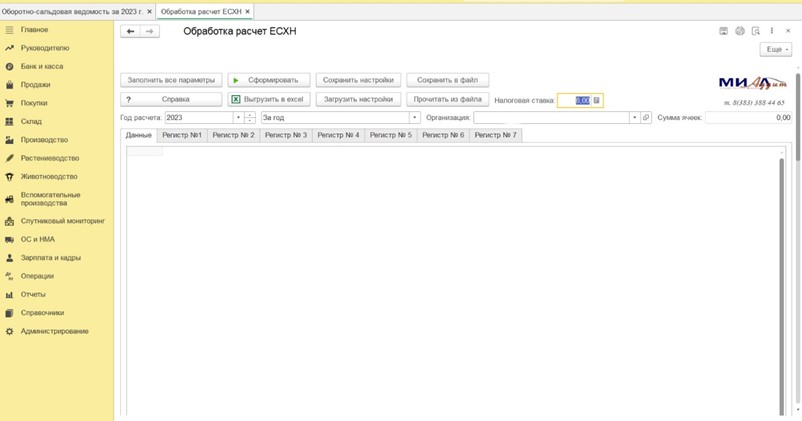
Рисунок 1.1
В первую очередь необходимо задать реквизиты «Организация», «Год расчета» и «Период расчета» (Рис. 1.2).

Рисунок 1.2
Как заполняются из 1С некоторые регистры
Регистр № 2
Регистр состоит из 5 таблиц, данные в которые могут быть загружены из информационной базы или занесены вручную:
- Счет ОС;
- Приобретение и оплата ОС;
- Оплата ОС, приобретенных в прошлом периоде;
- Приобретение и оплата ЗУ;
- ЗУ, введенные вводом начальных остатков.
После заполнения каждой таблицы сформируются расходы, которые позже отразятся в отчетных формах. Давайте разберем каждую таблицу.
В таблице «Счет ОС» автоматически выбран счет 01-1 «Основные средства в организации» (рис. 2.1).

Рисунок 2.1
Если приобретение ОС отражено на других субсчетах (например, если ошибочно приобретение ОС отражено на счете 01-3 «Арендованные ОС»), то нужный субсчет необходимо выбрать при нажатии кнопки «Добавить» (рис. 2.3).
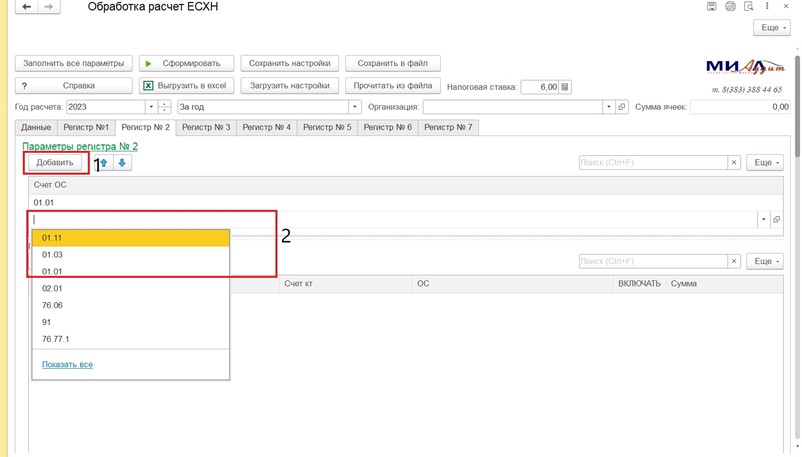
Рисунок 2.2
В таблице «Приобретение и оплата ОС» формируются расходы по приобретенным объектам основных средств в расчетном периоде (Рис. 2.3). Для автоматического заполнения данной таблицы нажмите кнопку «Заполнить». При этом в таблицу выгружаются все объекты, введенные в эксплуатацию в расчетном периоде, с учетом неоплаченных сумм. Для добавления объекта вручную используется кнопка «Добавить». В данном регистре предусмотрена возможность ручной корректировки по каждому объекту основных средств. Для этого вам достаточно выделить сумму по объекту и внести необходимую вам.
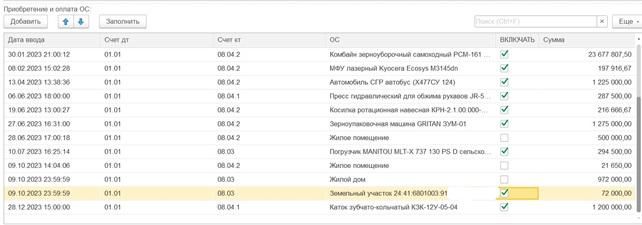
Рисунок 2.3
Обращаем Ваше внимание, что жилые дома, квартиры и другие жилые помещения не включаются в расходы по ЕСХН, однако они отражены в данной таблице, но галочка «Включать» не проставлена.
В таблице «Оплата ОС, приобретенных в прошлом периоде» заполняются объекты, которые введены в эксплуатацию в предыдущих периодах, но оплата (полная или частичная) по которым прошла в расчетном периоде (Рис 2.4).
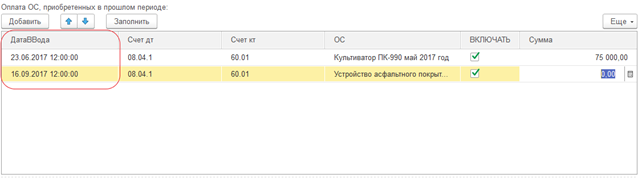
Рисунок 2.4
Таблица «Приобретение и оплата ЗУ» предназначена для учета расходов по приобретенным земельным участкам в расчетном периоде. Сумма расходов отражается с распределением на списание на 7 лет (1/7 от стоимости земельного участка). При этом возможность ручной корректировки в данной таблице также присутствует (Рис. 2.5).
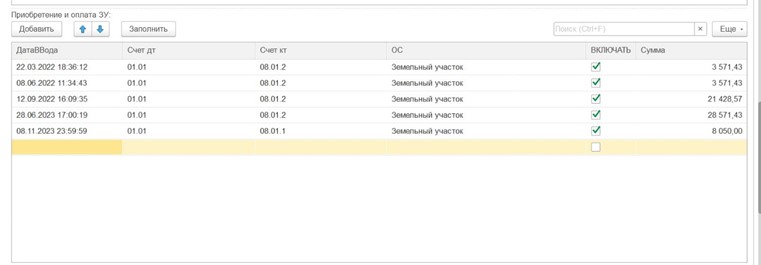
Рисунок 2.5
В таблице «ЗУ введенные вводом начальных остатков» отражаются земельные участки, которые введены в предыдущих периодах, при этом автоматически расставляются галочки «Включать». Наличие галочки в данной графе автоматически включает объект основного средства в расходы по ЕСХН, в то время как отсутствие ее автоматически исключает из расчета выбранный объект, поскольку прошел срок распределения в 7 лет. Помимо этого, модуль отслеживает даты постановки земельного участка на учет, и рассчитывает сумму расхода для ЕСХН (Рис. 2.6).
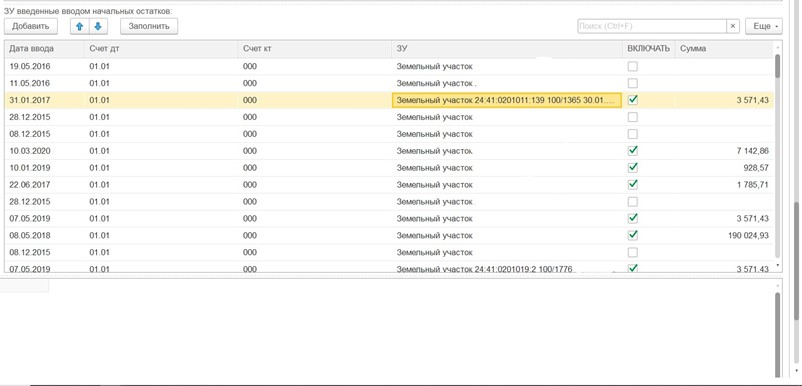
Рисунок 2.6
После заполнения всех таблиц необходимо нажать кнопку «Сформировать» в верхней части модуля (рис. 2.7).
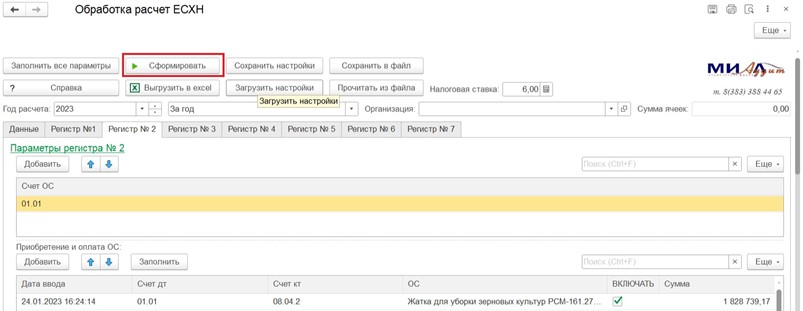
Рис.2.7
Регистр № 6 – Расходы по налогам и взносам
Расчет расходов по налогам и взносам осуществляется автоматическим методом. Модуль анализирует суммы налогов и взносов по счетам 68 «Расчеты по налогам и сборам» и 69 «Расчеты по социальному страхованию и обеспечению» в разрезе субсчетов и аналитики.
В расчет берутся суммы, начисленные по аналитике «Налоги и сборы». Из сумм расходов исключаются возвраты по налогам, суммы внесенных НДФЛ по арендуемой земле, а также расходы, формирующие первоначальную стоимость объектов основных средств. Но конечно нужно учитывать нюансы перехода на ЕНС.
В связи с переходом на ЕНС можно выбрать способ расчета по данному регистру:
- расчет при ЕНС (Рис. 2.8);
- расчет до применения ЕНС, как и было до 2023 года. На данный метод можно переключить расчет поставив соответствующую галочку «Метод до применения ЕНС, ЕНП» (Рис. 2.9).
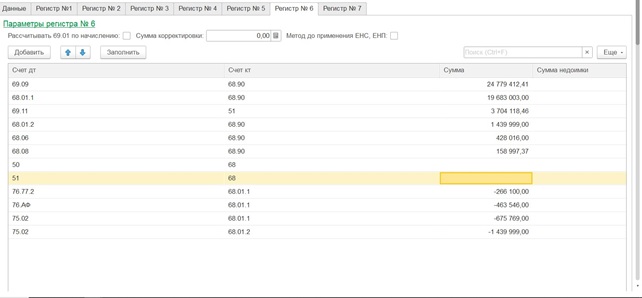
Рисунок 2.8
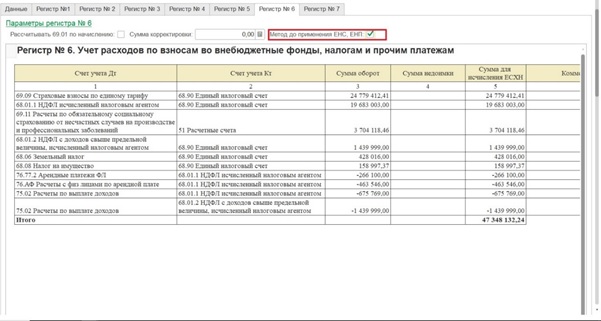
Рисунок 2.9
В связи с неполным, либо некорректным ведением счета 68-90, счета 69-09, неполным или некорректным переходом на ЕНС может возникнуть следующая ситуация: часть налогов корректно учитывается бухгалтерскими операциями Дт 68-1, 68-7 и т.д. Кт 68-90, и в этом случае необходимо рассчитывать 6 регистр по первому способу. Однако при этом часть налогов и сборов может быть оплачена в проверяемом периоде по «старому» методу, т.е. Дт 68-1, 68-7 и т.д., 69-02-5, 69-02-6 и т.д. - Кт 51, и данные расходы при «новом» методе расчета автоматически не попадут в регистр № 6. В данном случае, в переходном 2023 году, рекомендуем рассчитывать данный регистр по первому, «новому» методу по ЕНС, и вручную проверить оплату налогов и сборов по «старому» методу, и с помощью кнопки «Добавить» отразить недостающие бухгалтерские операции (Дт 68-1, 68-7 и т.д., 69-02-5, 69-02-6 и т.д. - Кт 51). После чего нажать кнопку «Сформировать» в верхней части модуля, и данные суммы расхода будут учтены в регистре.
Если по каким-либо причинам счет 68-90 не вёлся в 2023 году, рекомендуем использовать второй, «старый» метод расчета регистра по «Методу до применения ЕНС, ЕНП», при этом проверив полноту отражения расходов по налогам и сборам.
После заполнения и ручной проверки сумм уплаченных налогов и сборов необходимо нажать кнопку «Сформировать» в верхней части модуля.
Регистр № 7 - Доходы
Доходы для целей ЕСХН формируются в регистре № 7. В данном регистре по умолчанию предусмотрены стандартные проводки учета доходов, такие как Дт 50, 51 - Кт 62, 91, 86 и т.д., Дт 60 Кт 62, Дт 10, 11, 41, 43 - Кт 91 и т.п.
Прежде всего, если вы являетесь плательщиком НДС, в этом случае необходимо проставить галочку «Организация является плательщиком НДС» и установить «Дату перехода на НДС» (рис. 2.10).

Рисунок 2.10
Предусмотрен механизм добавления специфичных бухгалтерских операций (Рис. 2.11). Для этого необходимо нажать кнопку «Добавить» и в появившейся строке заполнить счета учета. Для более удобной работы мы предусмотрели текстовые фильтры по субконто корреспондирующих счетов. После заполнения строки вы можете вставить сумму дохода вручную либо воспользоваться кнопкой «Заполнить», при этом модуль добавит сумму дохода по заданным параметрам за расчетный период.
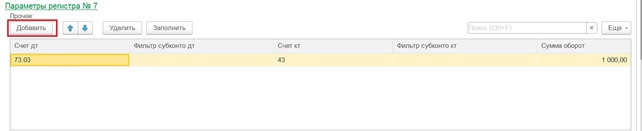
Рисунок 2.11
Далее необходимо заполнить таблицы «НДС по реализациям через 62 счет» (для плательщиков НДС) и «Доходы по реализациям через 76 счет» (для всех организаций). Для этого нажимаем кнопку «Заполнить» по каждой таблице (рис. 2.12).
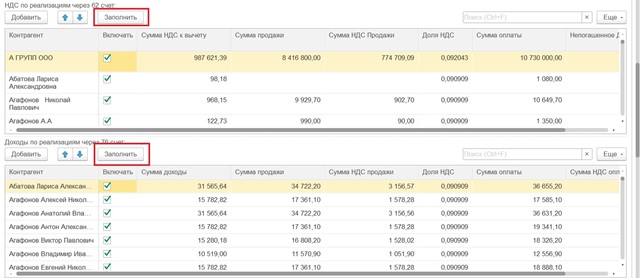
Рисунок 2.12
После этого сумма всех поступивших доходов будет корректироваться на расчетную величину НДС (для плательщиков НДС) или рассчитает сумму доходов по счету 76 (для организаций, освобожденных от уплаты НДС). Расчет данной корректировки по НДС осуществляется в таблицах автоматически.
Сумма корректировки отражается в отчетной форме к регистру № 7 отдельной строкой и вычитается из общей суммы доходов (Рис. 2.13).

Рисунок 2.13
Далее заполняется таблица «Возврат стоимости ОС». В данной таблице учитываются ОС, реализованные ранее 3 лет с момента приобретения. Для этого нажимаем кнопку «Заполнить», после чего в таблице отображаются все реализованные ОС в текущем периоде, однако галочка «Включать» автоматически будет проставлена по ОС, по которым в программе 1С между датой ввода и датой выбытия прошло менее 3 лет. Остальные ОС отражены для проверки даты ввода и даты списания, чтобы исключить риски невключения данных сумм в регистр № 7. Также, если по каким-либо причинам ОС, реализованное ранее 3 лет не отображается в таблице (отсутствует дата ввода, дата списания в регистре бухучета, или по другим причинам), то данное ОС необходимо добавить вручную кнопкой «Добавить», и в появившейся строке выбрать ОС, СПИ, дату ввода/списания, сумму (рис. 2.22).
После заполнения и ручной проверки сумм доходов необходимо нажать кнопку «Сформировать» в верхней части модуля.
Отчетные формы и другие возможности
1. Отчетные формы
После заполнения всех таблиц в регистрах, и после нажатия кнопки «Сформировать» формируются регистры по ЕСХН.
Отчетными формами в модуле являются выгруженные регистры. Отчетные формы формируются после проведения расчета ЕСХН кнопкой «Сформировать» (Рис. 3.1). Обратите внимание, что для изменения отчетных форм вам необходимо изменить настройки в регистрах и после этого заново рассчитать ЕСХН.
Для выгрузки регистров выведена отдельная кнопка «Выгрузить в excel».

Рисунок 3.1
После нажатия кнопки запустится файл MS Excel с уже заполненными регистрами.
Помимо этого, если вам необходимо отдельно выгрузить один регистр, вы можете его сохранить, используя кнопку «Сохранить как» в меню «Файл» или горячие клавиши Ctrl+S. В отчетных формах также предусмотрены поля для оставления комментариев и пометок.
И в итоге выходят регистры и книга доходов и расходов с расчетом налоговой базы, эти данные и отражаются в декларации.
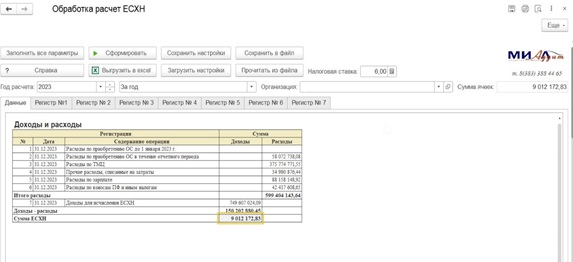
Рис.3.2
Если вам стало интересно, мы можем Вам выслать всю Инструкцию по работе с модулем, а ознакомиться с ним вы можете в нашем видео.
И конечно же очень вам советуем правильно считать ЕСХН, не важно с нашей программой, с другой, главное понимать самим алгоритм, чтобы в любой момент показать инспектору, как вы считали и доказать правильность расчета.

